Касса, сканер и весы должны работать как части одного процесса: сотрудник выбирает товар, получает количество или вес, принимает оплату и оформляет продажу. Для этого недостаточно подключить устройства к компьютеру. Нужно проверить совместимость, установить необходимые драйверы, настроить связь с 1С или кассовой программой и испытать оборудование на реальных рабочих сценариях.
У разных видов оборудования своё назначение и порядок подключения. Одни устройства передают данные в программу, другие получают команды на печать, третьи выполняют операции через банковское или специализированное программное обеспечение. Даже одинаковый разъём не гарантирует совместимость: важны конкретная модель, протокол и поддерживаемый драйвер.

Кассы и фискальные регистраторы
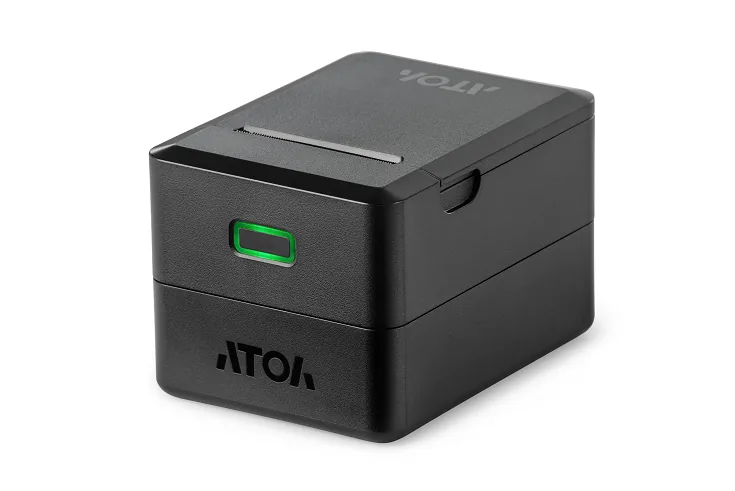
Кассовое оборудование оформляет расчёты с покупателем. Фискальный регистратор обычно работает под управлением компьютера или кассовой системы; смарт-касса может иметь собственный экран и программное обеспечение. Возможность взаимодействия с 1С проверяется для выбранного устройства и сценария работы.
При настройке определяются способ подключения, драйвер, параметры связи и используемое рабочее место кассира. Проверяются доступность устройства, печать, передача состава покупки и поддерживаемые операции. Реквизиты и параметры расчётов согласуются с ответственным сотрудником компании.
Подключение к программе, регистрационные действия с кассой и настройка передачи данных — отдельные задачи. Их состав нужно оговорить заранее. Проверки, создающие фискальные документы или реальные расчёты, выполняются по согласованному сценарию; для предварительной проверки используются предусмотренные производителем средства диагностики.
Сканеры штрихкодов
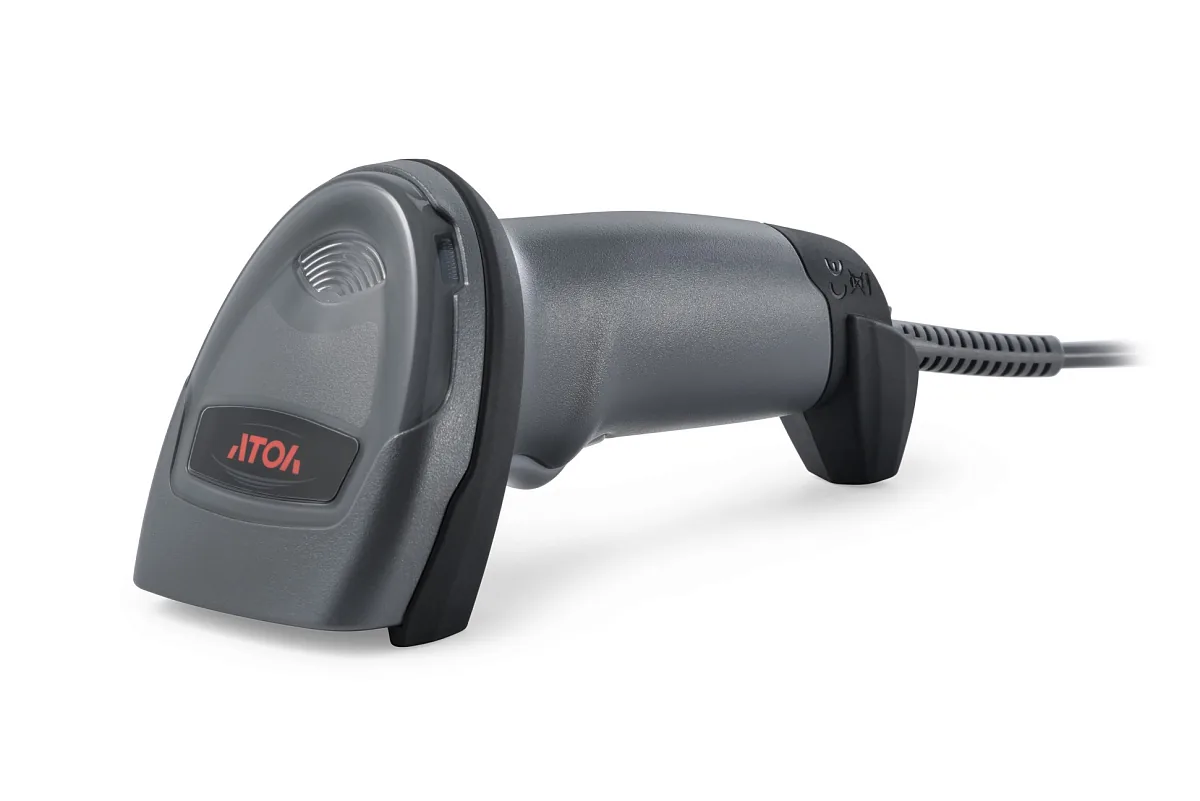
Сканер считывает код товара и передаёт его в программу. Устройства различаются по способу подключения и поддерживаемым кодам: бывают проводные, беспроводные, ручные и стационарные модели. Для двумерных кодов, включая Data Matrix, нужен сканер с соответствующей поддержкой.
Настройка включает выбор режима передачи, параметров интерфейса и завершающих символов. Далее проверяется, как код попадает в нужное поле и распознаётся в 1С. Если устройство работает как клавиатура, дополнительно учитываются раскладка и положение курсора.
Считывание кода ещё не означает правильный подбор товара. В базе должны быть заполнены штрихкоды и их связи с номенклатурой, характеристиками или упаковками. На проверку нужны реальные этикетки, в том числе длинные и двумерные коды, если они используются в работе.
Принтеры этикеток
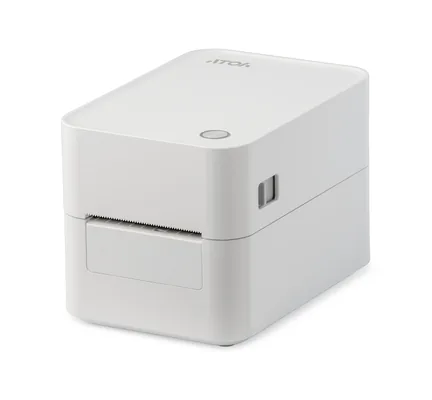
Принтер этикеток используется для обозначения товаров, упаковок и складских мест. При выборе учитываются размер носителя, способ печати и требования к стойкости изображения. Для термотрансферной печати дополнительно подбирается красящая лента. Возможности конкретных моделей приведены в каталоге производителя АТОЛ.
Настраиваются драйвер, формат этикетки, ориентация, поля, скорость и качество печати. Проверяются датчик носителя и корректная подача этикеток. Макет связывается с данными 1С: названием, ценой, штрихкодом и другими согласованными полями.
Готовую этикетку нужно не только посмотреть, но и считать сканером. Слишком мелкий код, неподходящий масштаб или недостаточный контраст могут сделать её непригодной для рабочего использования.
Денежные ящики
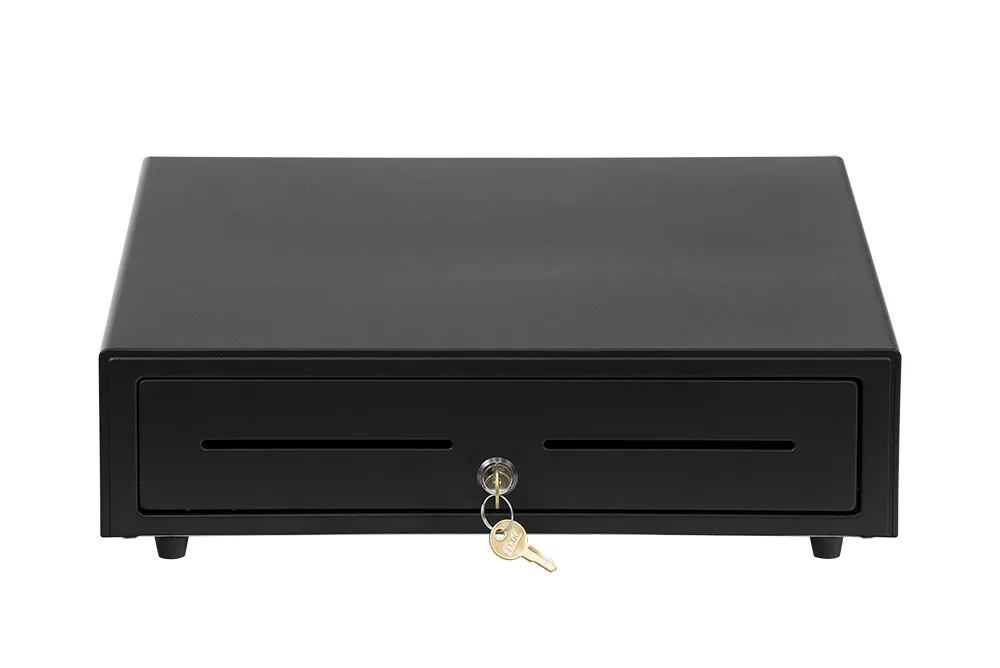
Денежный ящик хранит наличные и может открываться вручную либо по управляющей команде. Электромеханические модели часто подключаются через совместимое кассовое устройство или принтер; конкретная схема зависит от оборудования. Такие варианты представлены в каталоге денежных ящиков АТОЛ.
Перед подключением сверяются требования к разъёму, распайке и управляющему сигналу. Настраивается команда открытия и проверяется её выполнение в нужной операции. Отдельно обсуждаются права кассира и доступность открытия вне продажи.
Ящик не всегда является самостоятельным устройством в настройках 1С: управление может проходить через драйвер кассы. Поэтому проверять нужно всю цепочку от команды в программе до механического открытия.
Эквайринговые терминалы
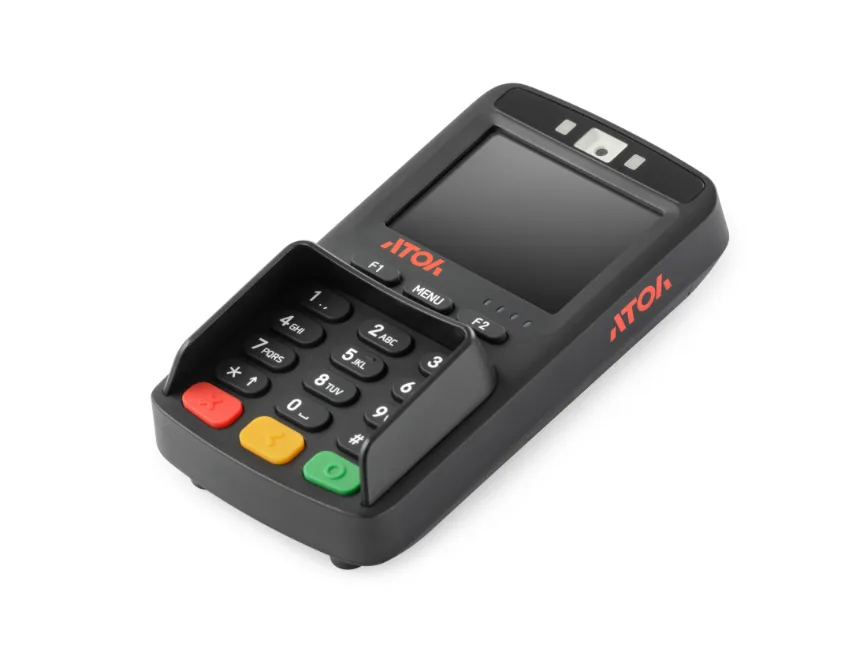
Эквайринговый терминал принимает банковские платежи. При автономной работе кассир вводит сумму на самом устройстве. При интеграции сумма и команда оплаты передаются из кассовой программы, а результат возвращается в неё.
Для подключения уточняются банк или платёжный провайдер, модель, программное обеспечение и поддерживаемый режим интеграции. Может потребоваться участие банковского специалиста: готовность устройства к проведению платежей зависит не только от настроек 1С.
Проверяются передача суммы, успешный результат, отказ, отмена и предусмотренные возвраты. При обрыве связи важно выяснить итог операции до повторной оплаты. Банковский платёж и оформление кассового документа должны проверяться как отдельные, связанные этапы. Реальные тестовые платежи и возвраты согласуются заранее.
Электронные весы без печати этикеток
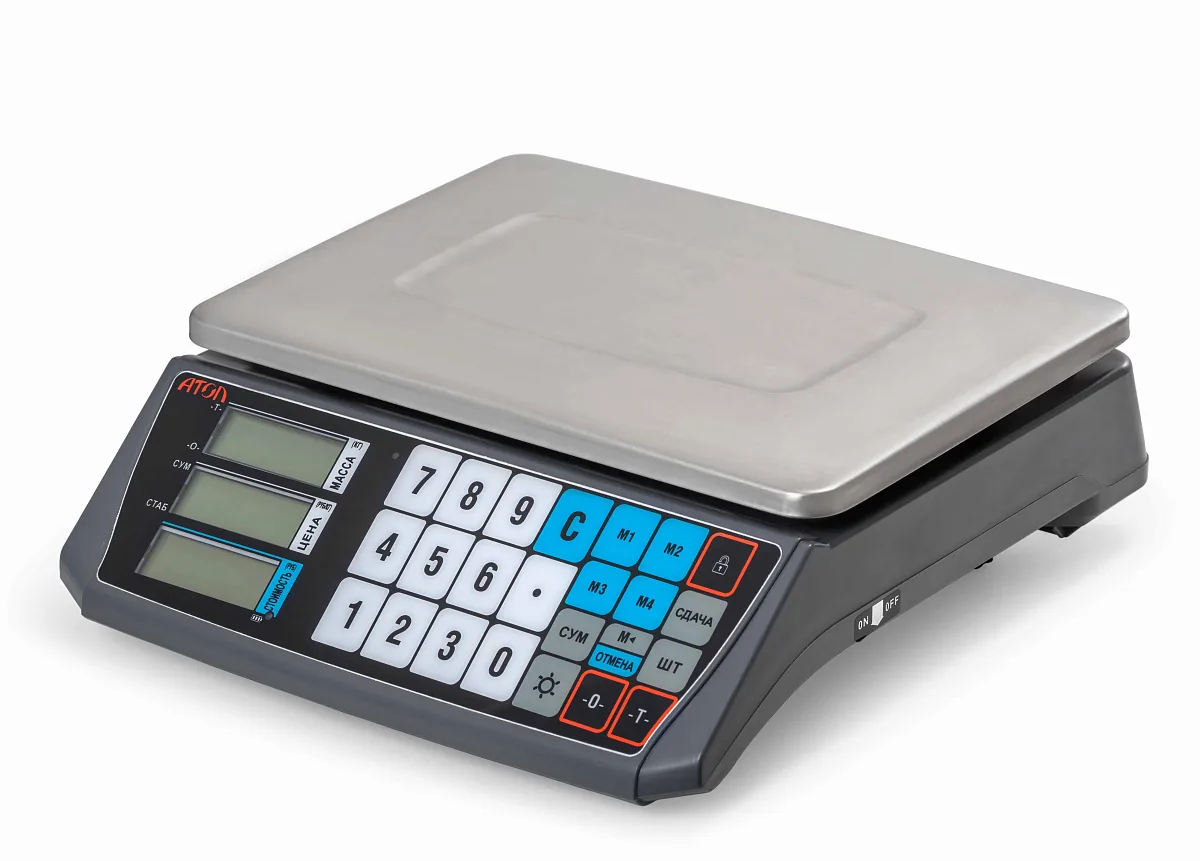
Такие весы измеряют массу товара. Для передачи показаний в программу требуется модель с поддерживаемым интерфейсом и протоколом. У некоторых весов данные доступны только на встроенном индикаторе, поэтому возможность подключения выясняется до покупки или настройки.
Проверяются связь, единицы измерения, передача стабильного показания и работа с тарой. Затем проверяется расчёт количества и стоимости в выбранном документе или на кассе. Например, значение в граммах не должно ошибочно восприниматься как килограммы.
Программная настройка подключения не заменяет техническое обслуживание, калибровку или метрологические процедуры для самих весов. При неверных показаниях сначала определяется, где возникает ошибка: в устройстве, передаче данных или расчёте программы.
Весы с печатью этикеток
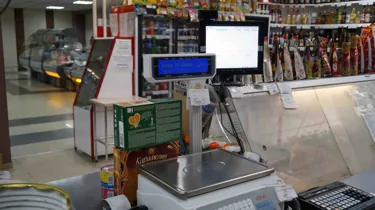
Весы с печатью этикеток объединяют взвешивание и маркировку фасованного товара. В устройство загружаются согласованные сведения о товарах, ценах и кодах. В качестве примера такого обмена можно посмотреть описание загрузки данных в весы МАССА-К.
Настраиваются подключение, товарные позиции PLU, макет этикетки и состав печатаемых данных. Отдельно определяется структура весового штрихкода: программа на кассе должна правильно извлечь из него товар и предусмотренное значение веса или суммы.
Проверка выполняется по всей цепочке: товар и цена выгружаются, весы взвешивают и печатают этикетку, кассовый сканер считывает её, программа правильно подбирает позицию и рассчитывает продажу. Обновление цен также включается в проверку.
Терминалы сбора данных
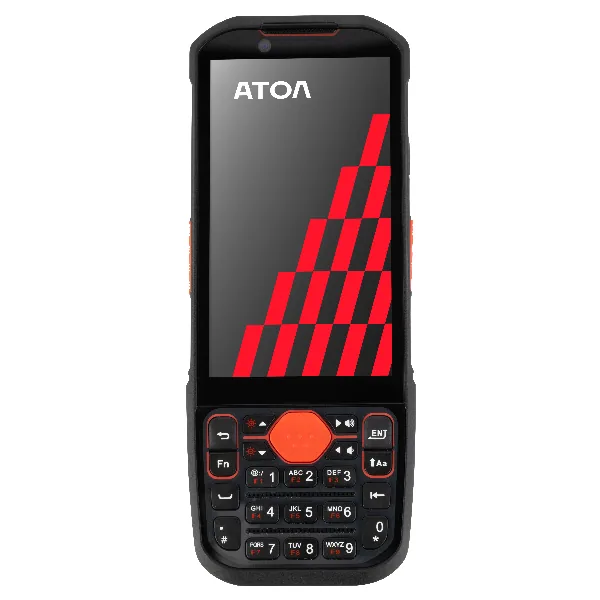
Терминал сбора данных, или ТСД, используется при приёмке, подборе, перемещении и инвентаризации товаров. В отличие от обычного сканера, он выполняет операции в мобильном приложении и обменивается заданиями и результатами с учётной системой. Пример организации такого взаимодействия описан у Клеверенс.
Настройка включает мобильное приложение, подключение к обмену, пользователей и необходимые справочники. Проверяются получение задания, сканирование, ввод количества и загрузка результата в нужный документ 1С.
Если работа ведётся без постоянной связи, отдельно проверяются актуальность загруженных данных и передача результатов после восстановления подключения. Повторная синхронизация не должна незаметно дублировать документы или строки.
Дисплеи покупателя
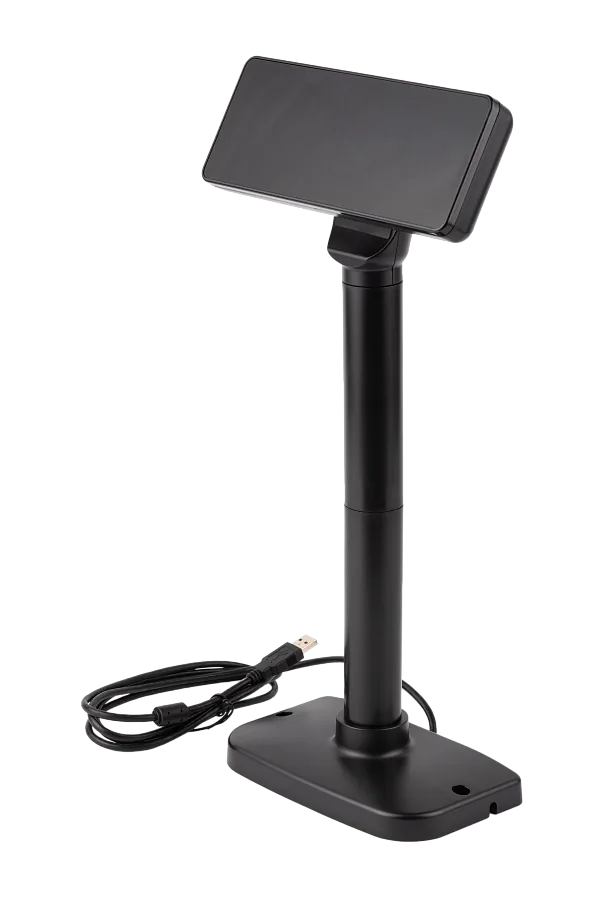
Дисплей покупателя показывает сведения о покупке: выбранную позицию, цену или итоговую сумму. Он может быть отдельным устройством либо вторым экраном кассового компьютера.
Настраиваются поддерживаемый способ подключения и вывод из кассовой программы. Проверяются читаемость текста, кириллица, длинные названия и обновление информации при изменении состава покупки.
Поведение отдельного текстового дисплея и полноценного второго экрана различается. Для второго экрана нужно также проверить разрешение, размещение окна и отсутствие служебной информации, предназначенной только кассиру.
Принтеры чеков и заказов
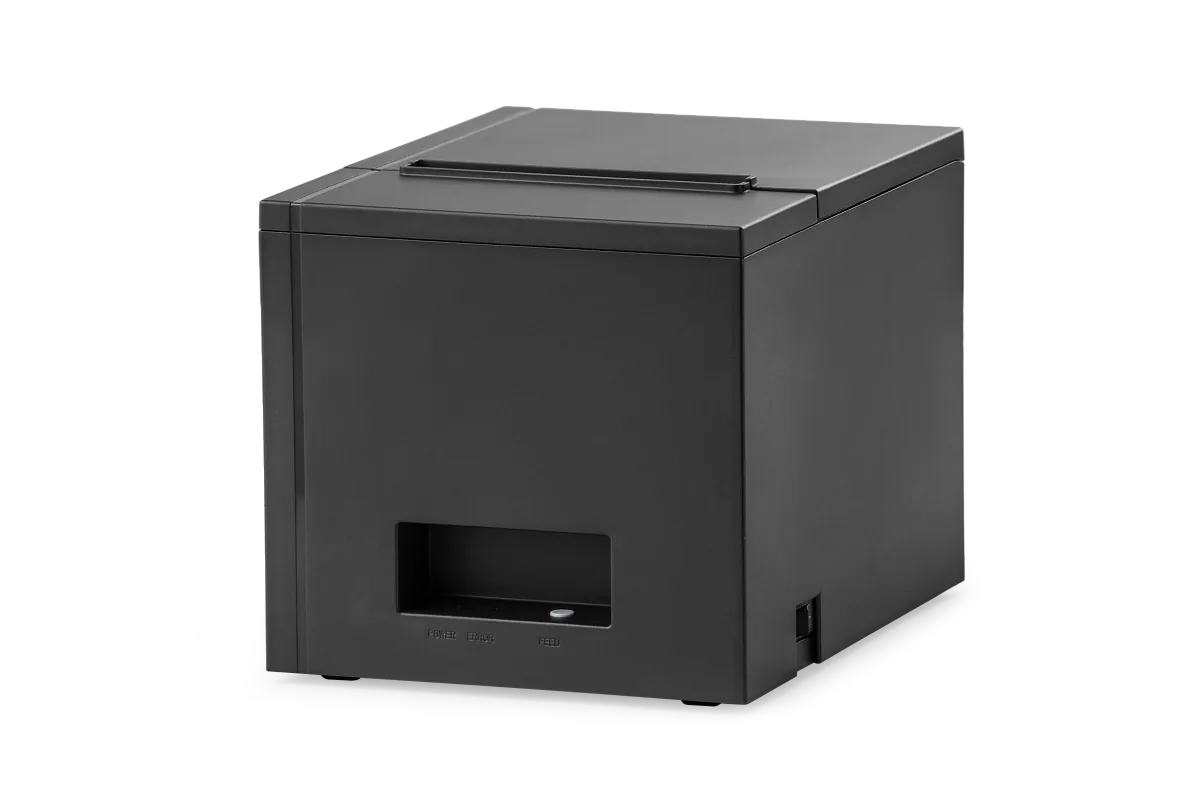
Нефискальные принтеры применяются для печати заказов, талонов и других служебных документов. В общепите это могут быть задания для кухни или бара. Назначение такого принтера отличается от назначения фискальной кассы: печать бумажного заказа не подтверждает выполнение фискальной операции.
Настраиваются подключение, ширина бумаги, макет, кодировка и поддерживаемая команда отреза. Если устройств несколько, проверяется маршрутизация: какой заказ и на каком рабочем месте должен печататься.
Также полезно проверить поведение при отсутствии бумаги и недоступности принтера. После устранения сбоя сотрудник должен понимать, какие задания были напечатаны и что нужно отправить повторно.
POS компьютеры и сенсорные кассовые моноблоки
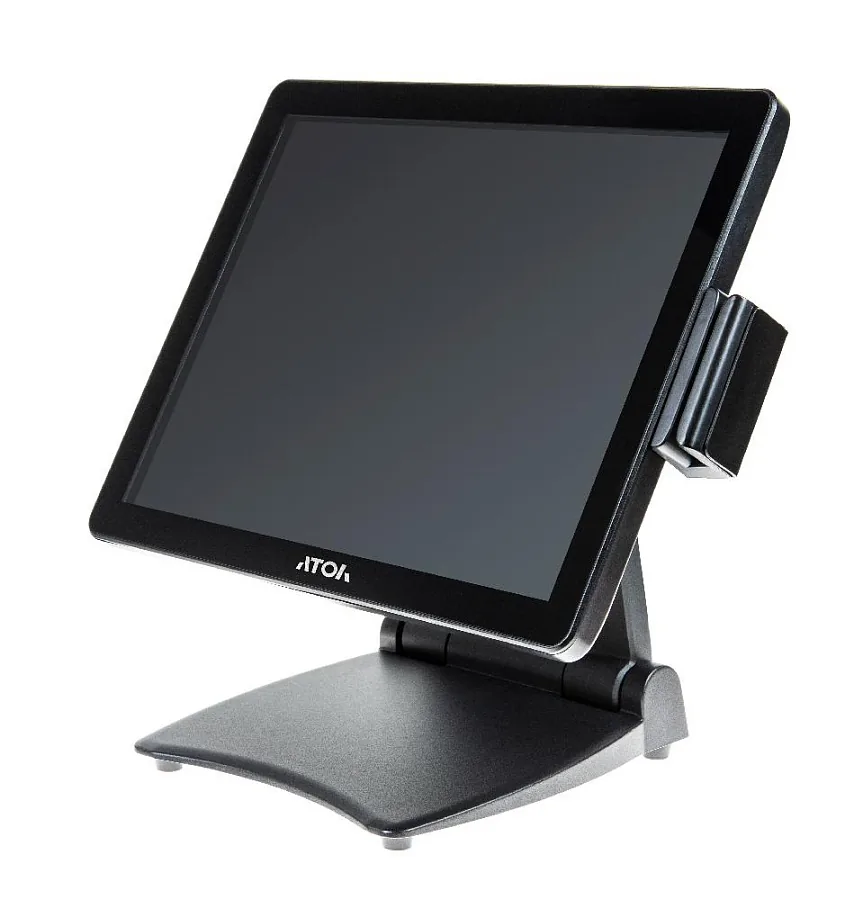
POS компьютер или моноблок является рабочим местом кассира и объединяет программу с подключённой периферией. Сам по себе такой компьютер не обязательно выполняет фискальные операции: состав кассового узла определяется установленными устройствами и программным обеспечением.
Настраиваются операционная система, кассовая программа, драйверы, сеть и сенсорный ввод. Проверяются разрешение экрана, удобство кнопок, права сотрудника и подключение всех устройств.
При замене рабочего места важно сохранить необходимые настройки, проверить лицензии и восстановить связь с оборудованием. Приёмка проводится под учётной записью кассира, а не только администратора.
Как проходит установка и проверка
- Обследование. Составляется список моделей, интерфейсов, программ и рабочих мест. Уточняется, какие операции должны выполнять сотрудники.
- Проверка совместимости. Сверяются поддерживаемые драйверы, версии программы и требования производителя. Поддержка одного устройства не означает поддержку всей линейки бренда.
- Подключение и настройка. Устанавливаются необходимые компоненты, задаются параметры связи и настройки рабочего процесса.
- Проверка полной операции. Испытывается цепочка от выбора товара до получения результата, включая взаимодействие между устройствами.
- Передача сотрудникам. Фиксируются настройки и порядок действий при типичных сбоях: потеря связи, отсутствие бумаги, ошибка чтения или неясный результат оплаты.
Поддерживаемые типы и модели нужно сверять с используемым решением. Официальные сведения опубликованы на страницах оборудования 1С Розницы и Библиотеки подключаемого оборудования.
Что подготовить для оценки работ
Понадобятся модели устройств, фотографии разъёмов или маркировки, название и версия 1С либо кассовой программы, сведения об операционной системе и число рабочих мест. Укажите, устанавливается новое оборудование или устраняется проблема действующего, и опишите ожидаемую операцию.
Для эквайринга дополнительно нужны сведения о банке и режиме подключения, для принтеров — образцы этикеток и параметры носителя, для весов с печатью — пример товарной этикетки и используемая структура штрихкода. Эти данные позволяют заранее определить состав работ и необходимые условия проверки.
Связанные темы: установка и настройка 1С, интеграции, сопровождение.